
CHM to PDF herunterladen – Schneller, kostenloser, sicherer CHM-Konverter
Übersicht
CHM‑to‑PDF ist ein leichtgewichtiges, Windows‑basiertes Dienstprogramm, das Compiled HTML Help (CHM)-Dateien in universell lesbare PDF-Dokumente umwandelt. Das Tool richtet sich an Entwickler, technische Redakteure und alltägliche Nutzer, die Sammlungen von E‑Books, Handbüchern oder Softwaredokumentationen im CHM-Format pflegen und eine portable, geräteunabhängige Version benötigen. Durch die Bewahrung des ursprünglichen Layouts, der Schriftarten und Hyperlinks stellt CHM‑to‑PDF sicher, dass die visuelle Integrität der Quelldatei nach der Konvertierung erhalten bleibt.
Die Anwendung ist kostenlos zum Download, benötigt nach der Installation keine Internetverbindung und läuft ohne zusätzliche Laufzeitabhängigkeiten, was sie zu einer idealen Lösung für Offline-Umgebungen oder sichere Unternehmensnetzwerke macht. Ihre Drag‑and‑Drop-Oberfläche reduziert die Lernkurve auf wenige Sekunden, während die Stapelkonvertierungsfunktion die Verarbeitung großer Bibliotheken beschleunigt. Egal, ob Sie Legacy-Hilfedateien auf eine moderne Dokumentationsplattform migrieren oder einfach ein CHM‑Handbuch auf einem iPhone oder iPad lesen möchten, CHM‑to‑PDF liefert einen zuverlässigen Ein‑Klick‑Workflow, der die Notwendigkeit von Drittanbieter‑PDF‑Druckern oder komplexen Befehlszeilenskripten eliminiert.
Hauptfunktionen
- Stapelkonvertierung: Konvertiert mehrere CHM-Dateien in einem einzigen Vorgang und spart Zeit bei großen Dokumentationsprojekten.
- Drag‑and‑Drop-Oberfläche: Einfach Dateien auf das Hauptfenster ziehen; das Tool legt sie automatisch zur Konvertierung in die Warteschlange.
- Layout‑Erhaltung: Originale Stile, Schriftarten, Bilder und Hyperlinks werden im resultierenden PDF beibehalten.
- Schnelle Verarbeitung: Die optimierte Konvertierungsengine erzeugt PDFs innerhalb von Sekunden für durchschnittlich große CHM-Dateien.
- Option ohne Installation: Die portable ausführbare Datei kann direkt von einem USB-Stick ohne Änderungen an der Registry ausgeführt werden.
- Sichere Konvertierung: Alle Verarbeitung erfolgt lokal; es werden keine Daten an externe Server hochgeladen.
- Print‑to‑PDF-Workflow: Verwendet einen integrierten virtuellen Drucker, sodass Sie die PDF-Ausgabe direkt im Druckdialog des CHM-Viewers auswählen können.
- Cross‑Device-Kompatibilität: Ausgabe‑PDFs können unter Windows, macOS, Android, iOS und jedem Gerät mit einem PDF-Reader geöffnet werden.
Installations‑ & Bedienungsanleitung
Der Einstieg in CHM‑to‑PDF ist bewusst einfach. Laden Sie zunächst den Installer von der offiziellen Website herunter. Der Installer ist eine einzelne .exe-Datei, typischerweise unter 5 MB, was bedeutet, dass er selbst bei langsamen Verbindungen schnell heruntergeladen wird. Führen Sie den Installer aus; er präsentiert einen minimalen Assistenten, der Sie bittet, die Lizenzvereinbarung zu akzeptieren und einen Installationsordner zu wählen (der Standardpfad ist C:\Program Files\CHMtoPDF). Der Vorgang schließt in weniger als einer Minute ab und erstellt eine Desktop‑Verknüpfung für sofortigen Zugriff.
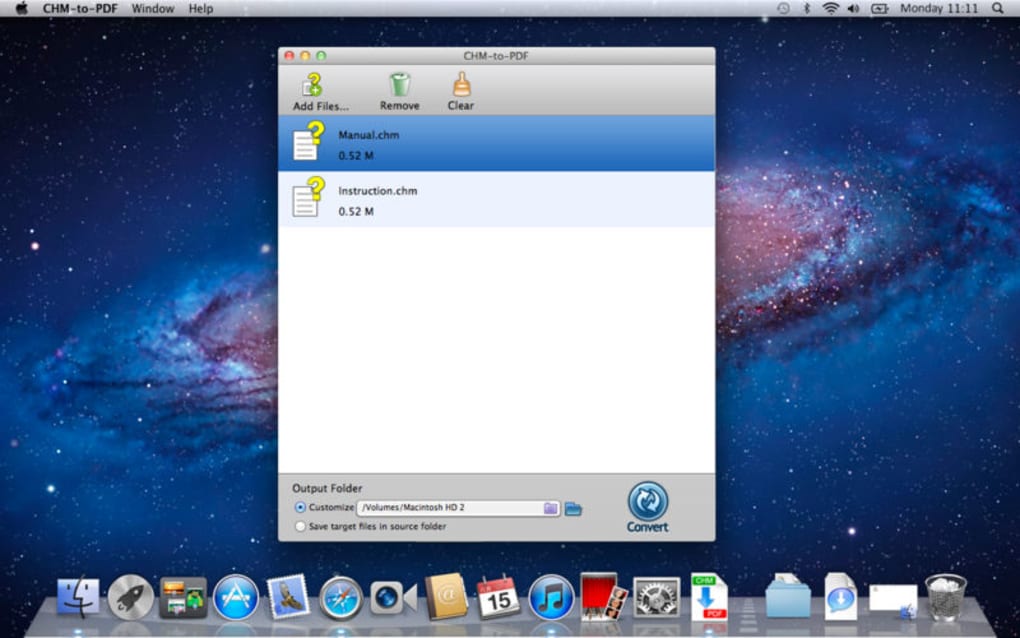
Nach der Installation starten Sie die Anwendung. Das Hauptfenster zeigt eine große Ablagefläche mit der Aufschrift „Drag CHM files here“ an. Sie können entweder Dateien aus dem Windows‑Explorer ziehen oder den Button „Add Files“ anklicken, um sie zu durchsuchen.
Nachdem die Dateien in der Liste erscheinen, können Sie sie neu anordnen oder unerwünschte Einträge entfernen. Um die Konvertierung zu starten, klicken Sie den Button „Convert to PDF“. Das Programm erstellt sofort ein PDF für jede CHM‑Datei und legt die Ausgabe im selben Verzeichnis ab, sofern Sie nicht im Einstellungs‑Panel einen benutzerdefinierten Ausgabordner angeben.
Für Nutzer, die einen Befehlszeilenansatz bevorzugen, bietet CHM‑to‑PDF auch einen Silent‑Modus. Öffnen Sie eine Eingabeaufforderung und geben Sie CHMtoPDF.exe /batch "C:\Docs\*.chm" /out "C:\PDFs" ein, verarbeitet das Tool alle passenden Dateien, ohne die grafische Oberfläche zu öffnen. Diese Funktion ist praktisch für Automatisierungsskripte oder geplante Aufgaben auf Servern. Während der Konvertierung liefert ein Fortschrittsbalken Echtzeit‑Feedback, und etwaige Fehler (wie eine beschädigte CHM‑Datei) werden in einem Klartext‑Bericht protokolliert, der neben den Ausgabe‑PDFs liegt.
Kompatibilität & Systemanforderungen
CHM‑to‑PDF wurde für Microsoft Windows‑Betriebssysteme von Windows 7 bis Windows 11 entwickelt, einschließlich sowohl 32‑Bit‑ als auch 64‑Bit‑Architekturen. Die Anwendung erfordert .NET Framework 4.6 oder höher, das auf den meisten modernen Windows‑Installationen vorinstalliert ist. Für Nutzer älterer Plattformen enthält der Installer automatisch die notwendigen Laufzeitkomponenten. Während das Hauptziel Windows ist, sind die erzeugten PDFs vollständig kompatibel mit macOS, Linux, Android und iOS‑Geräten, sodass Sie sie mit jedem gängigen PDF‑Reader wie Adobe Acrobat, Preview (macOS) oder Google PDF Viewer (Android) öffnen können. Es gibt derzeit keine native macOS‑ oder Linux‑Version des Konverters, aber die portable ausführbare Datei kann bei Bedarf unter Wine auf Linux ausgeführt werden.
Die Hardwareanforderungen sind minimal: ein Dual‑Core‑CPU, 2 GB RAM und mindestens 100 MB freier Festplattenspeicher für die Anwendung und temporäre Dateien. Da die Konvertierung lokal erfolgt, verbraucht das Tool keine Netzwerkbandbreite, was es für Offline‑Umgebungen oder sichere Unternehmensnetzwerke, in denen der Internetzugang eingeschränkt ist, geeignet macht.
Vor- und Nachteile
Vorteile
- Kostenlos und voll funktionsfähig ohne versteckte Gebühren.
- Erhält das ursprüngliche CHM-Format, einschließlich Bilder und Hyperlinks.
- Stapelverarbeitung spart Zeit bei großen Dokumentensammlungen.
- Portable Version eliminiert die Notwendigkeit einer Installation auf gemeinsam genutzten Computern.
- Lokale Verarbeitung garantiert Datenschutz und Sicherheit.
Nachteile
- Nur für Windows verfügbar; keine native macOS‑ oder Linux‑GUI‑Version.
- Erweiterte PDF‑Anpassungen (z. B. Hinzufügen von Lesezeichen oder Wasserzeichen) werden nicht unterstützt.
- Erfordert .NET Framework, das auf sehr alten Systemen möglicherweise installiert werden muss.
- Begrenzt auf die Konvertierung von CHM-Dateien; unterstützt keine anderen Hilfedateiformate wie HLP.
- Benutzeroberfläche ist funktional, aber es fehlt an moderner visueller Ausarbeitung.
Häufig gestellte Fragen
Kann ich verschlüsselte oder passwortgeschützte CHM-Dateien konvertieren?
CHM‑to‑PDF unterstützt derzeit nicht die Entschlüsselung von passwortgeschützten CHM-Dateien. Die Datei muss mit dem ursprünglichen Autorentool entsperrt werden, bevor sie konvertiert werden kann.
Gibt es ein Limit für die Anzahl der Dateien, die ich stapelweise konvertieren kann?
Es gibt kein fest codiertes Limit; die einzigen Beschränkungen sind verfügbarer Systemspeicher und Festplattenspeicher. Für extrem große Stapel empfehlen wir, in kleineren Gruppen zu konvertieren, um die Leistung zu überwachen.
Wird das erzeugte PDF die anklickbaren Links aus dem ursprünglichen CHM beibehalten?
Ja. Alle internen und externen Hyperlinks werden als aktive, anklickbare Links im PDF beibehalten, was eine nahtlose Navigation nach der Konvertierung ermöglicht.
Benötige ich eine Internetverbindung, um CHM‑to‑PDF zu verwenden?
Nein. Nach dem ersten Download funktioniert die Anwendung vollständig offline. Das macht sie ideal für sichere Umgebungen, in denen der Internetzugang eingeschränkt ist.
Kann ich die PDF-Ausgabeeinstellungen anpassen (z. B. Seitengröße, Ränder)?
Die kostenlose Version verwendet die Standard‑PDF‑Einstellungen (A4‑Größe, Standardränder). Erweiterte Layout‑Optionen sind nur in der kostenpflichtigen „Pro“-Edition verfügbar, die benutzerdefinierte Seitengrößen und Wasserzeichen‑Funktionen hinzufügt.
Fazit & Handlungsaufforderung
CHM‑to‑PDF füllt eine Nische, die viele moderne Dokumentations‑Workflows überholt haben: die Konvertierung von Legacy‑Hilfedateien in ein Format, das auf jedem Gerät funktioniert. Seine Kombination aus Stapelkonvertierung, Layout‑Treue und einem kostenfreien Modell macht es zu einer überzeugenden Wahl für sowohl einzelne Nutzer als auch kleine Teams. Obwohl es keine native macOS‑Unterstützung und keine erweiterten PDF‑Bearbeitungswerkzeuge bietet, ist die Kernfunktionalität solide, sicher und außergewöhnlich einfach zu bedienen. Wenn Sie häufig auf CHM‑Handbücher, E‑Books oder Software‑Hilfedateien stoßen, wird das Herunterladen von CHM‑to‑PDF Ihr Leseerlebnis auf Windows, Android und iOS‑Plattformen optimieren.
Bereit, Ihre CHM‑Bibliothek in portable PDFs zu verwandeln? Klicken Sie auf die Schaltfläche zum Herunterladen unten, um die neueste Version zu erhalten, sie in Sekunden zu installieren und sofort mit der Konvertierung zu beginnen. Für Power‑User erkunden Sie die Silent‑Mode‑Befehlszeile für die Automatisierung und erwägen Sie das Pro‑Upgrade, wenn Sie benutzerdefinierte PDF‑Layouts benötigen. Genießen Sie eine kostenlose, sichere und schnelle Konvertierungslösung – laden Sie noch heute CHM‑to‑PDF herunter!
CHM‑to‑PDF liefert genau das, was sein Name verspricht: eine schnelle, zuverlässige Möglichkeit, CHM‑Dateien in PDFs zu verwandeln, ohne das Format zu beeinträchtigen. Die Stapelfunktion und die Drag‑and‑Drop‑Benutzeroberfläche machen es ideal für Nutzer, die mehrere Dateien verarbeiten müssen, während die portable Version Flexibilität für gemeinsam genutzte Arbeitsplätze bietet. Die einzigen Nachteile sind das Fehlen einer nativen macOS‑Unterstützung und die eingeschränkte PDF‑Anpassung, doch für die meisten Nutzer sind dies nur kleine Unannehmlichkeiten. Insgesamt ist es ein wertvolles kostenloses Tool für alle, die Legacy‑Hilfedokumentation bearbeiten.







